روشهاي دانلود ويدئو درYoutube


در این روش ابتدا مرورگر (تست شده بر روی Firefox و Chrome) را  نصب کنید و سپس نرم افزار مدیریت دانلود IDM را نیز نصب کنید (سایت IDM). با نصب IDM افزونه IDM CC بر روی مرورگر قرار می گیرد. از این پس در هر صفحه ای چه در یوتیوب و یا در هر سایت دیگری هر ویدیویی پخش شود IDM دکمه ی Popup ی با نام Download this video بالای آن ویدئو قرار می دهد و با کلیک بر آن لیست لینک های دانلود با کیفیت های مختلف قرار می گیرد. 

روش ۲: با استفاده از مرورگر Maxthon

در مرورگر مکستون بدون هیچ دردسری و بدون انجام هیچ کاری همه چیز آماده است. در مکستون با پخش هر ویدئویی بعد چند ثانیه دکمه ای پاپ آپ نمایان شده و با کلیک بر آن لینک ها نمایش داده می شود.(لینک دانلود) 

روش ۳: با استفاده از سایت Tube Leecher:

فقط URL (آدرس) ویدیو را در سایت وارد کنید و فایل flv را تحویل بگیرید. TubeLeecher

روش ۴: با استفاده ازYoutube Catcher:

شبیه سایت بالایی ، فقط آدرس را وارد کنید و flv را تحویل بگیرید. Youtube Catcher

از این جور سایت ها خیلی خیلی زیاد است چون یک اسکریپت ساده است و هر کس می‌تواند اسکریپت را در ظاهر های متفاوت قرار دهد و یک سایت جدید بسازد ولی شماره پنج کمی متفاوت است و واقعآ ساده ترین راه است!

روش ۵: با استفاده ازافزونه Youtube Loader:

با نصب این افزونه در فایرفاکس و اضافه کردن اسکریپت Youtube Downloader کامندی به اسم Download به زیر کادر ویدئو در یوتیوب اضافه میشه که با کلیک بر آن به آسانی لینک دانلود در اختیارتان قرار می گیرد.

مراحل انجام کار:

ابتدا با رفتن به این لینک افزونه Greasemonkey را نصب کنید.

سپس بعد از اتمام نصب فایرفاکس را دوباره راه اندازی(رستارت) کنید تا افزونه بر روی فایرفاکس قرار گیرد.

حال نوبت اضافه کردن اسکریپت دانلود به Greasemonkey است.

برای این کار به صفحه اسکریپت (لینک) رفته و Install را زده تا اسکریپت اضافه شود. 

بعد از تمام شدن مراحل بالا یک بار دیگر فایرفاکس را رستارت کنید.

اکنون میتوانید دکمه Download را در پایین هر ویدئو در یوتیوب ببینید.
4 نکته برای افزایش عمر باتری گوشی یا لپ‌تاپ گرانقدر شما!


4 نکته برای افزایش عمر باتری گوشی یا لپ‌تاپ گرانقدر شما!

باطری به کار رفته در گوشی‌های هوشمند و لپ تاپ از نوع Lithium-ion می‌باشد. موارد مختلفی در خصوص نگهداری این‌گونه باتری‌ها مطرح شده است، بعضی‌ها می‌گویند بعد از مصرف ۴۰  درصد تا ۸۰  درصد شارژ باتری باید مجدداً به شارژ متصل شود، عده‌ای دیگر معتقد هستند شارژ باتری باید کاملاً تخلیه و مجدداً به صورت کامل شارژ شود. اما واقعا بهترین راه‌حل برای شارژ این نوع باتری‌ها چیست؟

Gadget Battery life

به گزارش pchamid به نقل از فارنت؛ یکی از دلایل این سردرگمی‌ها به دلیل تفاوت این باتری‌ها با باتری‌های قدیمی نیکلی است. شارژ نادرست این باتری‌ها منجر به کاهش عمر آن‌ها خواهد شد. بیشتر باطری‌های لیتیومی باید چند سالی برای شما دوام بیاورند، اما نگه‌داری نادرست آن‌ها باعث می‌شود شارژ کمتری را نگه داری کند. در پایین نکاتی را برای افزایش عمر باتری گجت شما مطرح می‌کنیم.

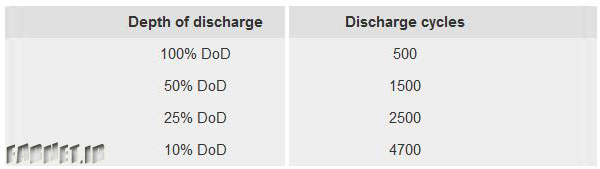
- قبل از اینکه شارژ باتری کامل تمام شود، مجدد باتری را شارژ نمایید. به جای اینکه بگذارید شارژ گوشی کاملاً تمام شود و به صفر درصد برسد، بهتر است زمانی که مقداری از شارژ باتری باقی مانده است آن‌را مجدد شارژ نمایید. همان‌طور که در سمت راست جدول زیر مشاهده می‌کنید، باتری‌های لیتیومی زمانی که با شارژ حدود ۵۰  درصد مجدد شارژ می‌شوند از عمر بیشتری برخوردار خواهند بود و باتری با میزان شارژ ۹۰ درصد و میزان شارژ صفر درصد عمر کمتری خواهد داشت.

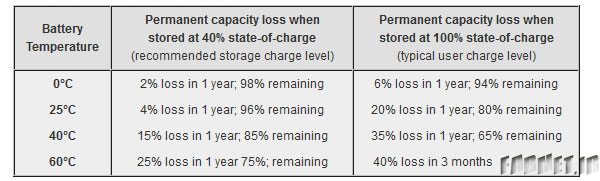
Battery Temprature
باتری را در حالت شارژ کامل رها نکنید. باتری‌های لیتیوم آیون نیاز به شارژ کامل و ۱۰۰  درصد ندارند. در واقع بهتر است که شارژ آن‌ها بین ۴۰ تا ۸۰  درصد نگه داشته شود. در صورت امکان برای طول عمل باتری خود سعی کنید شارژ باتری را در همین حدود نگه دارید. اما اگر باتری را ۱۰۰ درصد شارژ کردید آن‌را به در حالی که به برق است رها نکنید. بیشتر ما این کار را انجام می‌دهیم غافل از اینکه این امر به عمر باتری ما صدمه خواهد زد. اگر در شرایطی هستید که شب باتری را شارژ می‌کنید، از دستگاه‌های قطع کنند خودکار جریان برق استفاده کنید تا بعد از شارژ شدن باتری جریان برق قطع شود.

- هر ماه یک‌بار شارژ گوشی را کاملاً تخلیه نمایید. این امر ممکن است مقداری متناقض به نظر برسد. در صورتی که شارژ باتری‌های لیتیومی نباید کاملاً خالی شود، اما بیشتر گوشی‌ها و لپ‌تاپ‌ها قبل از تخلیه کامل شارژ به شما هشدار داده و در نتیجه شارژ باطری کاملاً خالی نمی‌شود. (حدود ۲ تا ۱۵ دقیقه قبل از تخلیه کامل شارژ پیغام هشدار داده می‌شود) بعد از چندین بار متناوب تنظیم باتری شما به هم خواهد ریخت. بنابراین سازندگان توصیه می‌کنند تا هر ماه یک‌بار برای تنظیم باتری خود شارژ آن‌را کاملاً تخلیه نمایید.

- باتری را در جای سرد نگه دارید. بیشتر افراد این گزینه را نادیده می‌گیرند. گرمای اضافی نه تنها برای پردازنده دستگاه که برای باتری نیز مضر است. به جدول زیر توجه کنید، همان‌طور که مشاهده می‌کنید گرم بودن باتری باعث کم شدن میزان عمر آن خواهد شد. به همین دلیل اگر از لپ تاپ استفاده می‌کنید اکیداً توصیه می‌کنیم که از پایه‌های خنک‌کننده موجود در بازار استفاده نمایید. در خصوص گوشی همراه نیز سعی کنید تلفن خود را در مجاورت گرما قرار ندهید.

Depth of discharge

مطمئناً با رعایت موارد گفته شده طول عمر باتری شما بیشتر خواهد شد. البته زیاد هم نیازی نیست که در انجام موارد بالا وسواس به خرج دهید وکارایی خود را فدای طول عمر باتری نکنید، اگر در شرایطی هستید که شارژ در اختیار ندارید، مشکلی نیست تا شارژ باتری شما کاملاً تا صفر  درصد خالی شود و یا اینکه برای یک مسافرت هوایی تا میزان صد  درصد شارژ انجام دهید.

به یاد داشته باشید که عمر باتری شما بیشتر از چند سال نخواهد بود، حتی اگر باتری را بر روی طاقچه اتاق با دقت نگه دارید باز هم بیشتر از همان چند سال عمر نخواهد کرد. همان‌طور که گفتیم وسواس زیادی به خرج ندهید و در هنگام نیاز از باتری خود استفاده نمایید. اما اگر در منزل نشسته و یا زمان مناسبی را در کافی‌شاپ به سر می‌برید، دستورالعمل‌های ذکر شده را برای طول عمر و دوام باتری خود انجام دهید!

چگونه تصویر پس زمینه صفحه ورود ویندوز ۷ را تغییر دهیم؟

چگونه تصویر پس زمینه صفحه ورود ویندوز ۷ را تغییر دهیم؟
امروز در این مقاله تصمیم گرفتیم تا به شما عزیزان آموزش دهیم تا به راحتی تصویر پس زمینه ورودی ویندوز را با تصویر دلخواه خود تغییر دهید.امیدواریم مود پسند شما عزیزان واقع گردد.


به گزارش سافت‌گذر به نقل از برترین ها؛ توجه داشته باشید که در حال حاضر نرم افزارهایی برای تغییر تصویر پس زمینه ورودی ویندوز ۷ به بازار آمده اند ؛ اما امروز من با تکیه بر دستورات ریجستری این امکان را به شما خواهم آموخت.حال بپردازیم به آموزش !

از روی کیبرد کلید (ویندوز ) و کلید  ( R ) را با هم فشار دهید.

حال برای شما پنجره RUN باز شده است که داخل آن "Regedit ” را تایپ نمایید و ENTER را فشار دهید.


حال در پنجره جدید باز شده ؛ همانند تصویر زیر ؛ از داخل منوی Edit گزینه Find Next را انتخاب فرمایید.( البته میتوانید به جای پیمودن این مسیر ؛ تنها دکمه F3 را از روی کیبرد فشار دهید ! )


سپس در کادر جستجوی باز شده ؛ OEMBackground را تایپ فرمایید و روی Find Next کیلیک کنید.


حال مشاهده می فرمایید که پس از گذشت مدت زمانی اندک ؛ فایل مورد نظر یافت شده است.حال روی آن دابل کیلیک ( دوبار کیلیک کنید ) کنید .


سپس به جای عدد ” ۰ ” که به صورت پیش فرض می باشد ؛ عدد ” ۱ ” را در آن کادر تایپ نمایید و OK کنید.


حالا تنظیمات ریجستری با موفقیت به پایان رسیدند.حال باید از داخل My Computer وارد آدرس زیر شوید :


D:\Windows\System32\oobe\info\backgrounds

نکته کنکوری یک ! ) دوستان بنده چون ویندوز۷ را داخل درایو D نصب کرده ام وارد این درایو شدم ؛ به طبع اگر شما ویندوز ۷ خود را در درایو های دیگری ؛ نصب نموده اید باید مسیر یاد شده را ؛ از آن درایوی که ویندوز ۷ را در آن نصب دارید طی کنید.

نکته کنکوری دو ! ) احتمال دارد که شما دو پوشه ؛ info و backgrounds را به طور پیش فرض در مسیر یاد شده نداشته باشید.جای نگرانی ای نیست ! کافیست خودتان دست به کار شوید و فولدر را ایجاد نمایید.

حال تنها کاری که پیش رو داریم این است که ؛ در میان والپیپرهای مورد علاقه مان ؛ یک والپیپر رزولیشن بالا با حجمی معادل ۲۵۶ کیلو بایت ( از ۲۵۶ کیلو بایت بیش تر نباشد ) را انتخاب نماییم و با نام "  backgroundDefault.jpg  ” در مسیر یاد شده کپی نماییم.

برای آخرین حرکت در این آموزش و به قولی افتتاح آن ! کافیست یک بار سیستم خود را Log Off نمایید تا از والپیپر دلخواه خود که بر روی صفحه ورودی ویندوز ۷ درج شده است لذت برید !